Vultr có ưu điểm là có máy chủ toàn cầu, và có nhiều máy chủ gần Việt Nam (như Singapore, Nhật, Hàn). Cách khởi tạo và sử dụng rất đơn giản.
Một số điểm cần chú ý khác:
- Sử dụng đến đâu tính tiền đến đấy (theo giờ). Do vậy Vultr rất phù hợp để thử nghiệm, xóa, cài mới mà không lo tốn kém.
- Nạp tiền trước, rồi sử dụng.
- Có cơ chế reinstall (cài lại) để làm mới hệ điều hành nếu cài hỏng WordPress, do vậy không phải mất công cài mới.
- Pass của root được tạo luôn, tiện dùng, dù điều này kém bảo mật hơn so với phải tạo SSH key.
Các bước làm.
Bước 1. Đăng nhập & khởi tạo máy chủ
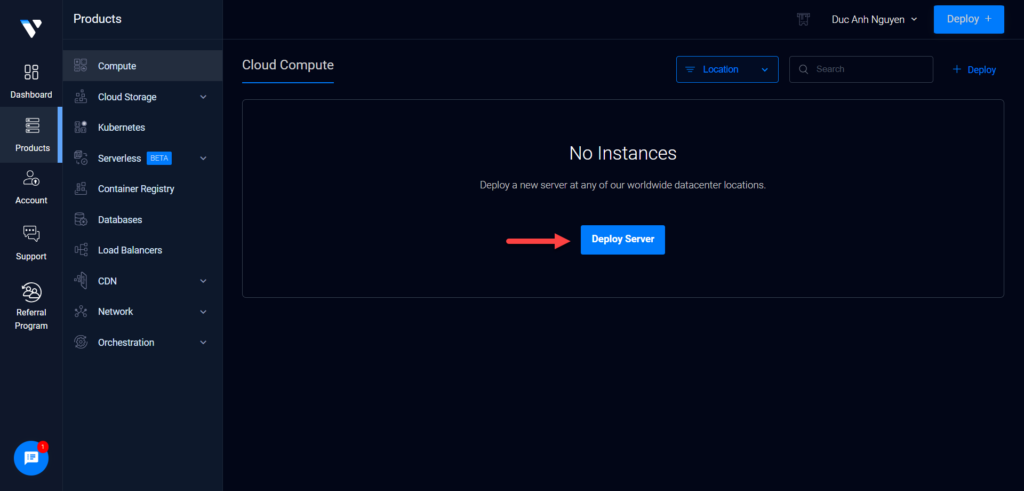
Bước 2. Khởi tạo kiểu server & vị trí
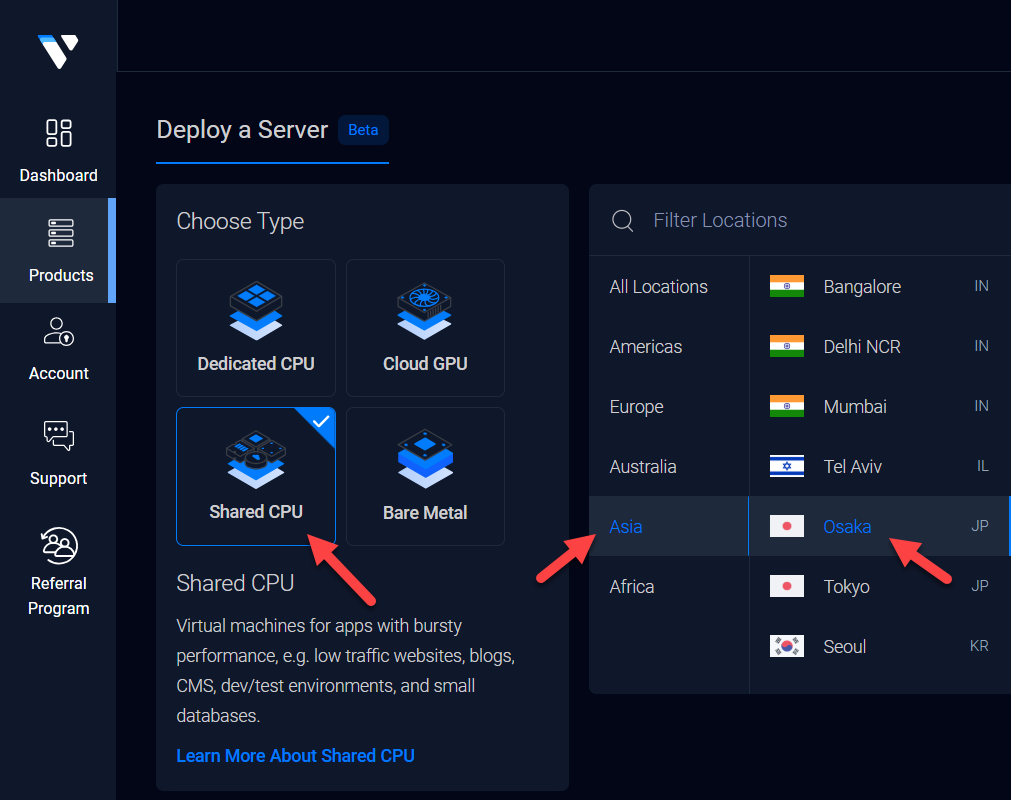
Người dùng blog & nói chung là các website thông thường nên chọn Shared CPU cho rẻ.
Vị trí nên chọn châu Á (Asia) nếu khách truy cập chủ yếu ở Việt Nam. Khu vực cụ thể có thể chọn Nhật, Hàn, Singapore tùy sở thích. Cá nhân tôi thấy VPS ở Nhật khỏe hơn chút so với các khu vực còn lại, bạn có thể chọn ở Osaka hoặc Tokyo.
Bước 3. Chọn gói cụ thể
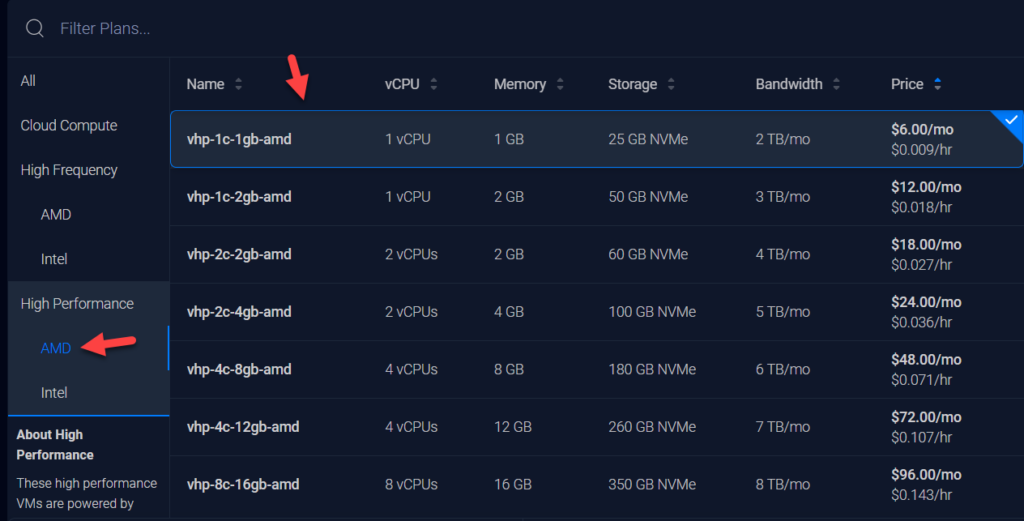
Thường với blog gói thấp nhất (6$/tháng) là đủ. Với gói như dưới hình bạn có 25GB dung lượng lưu trữ tốc độ cao (NVMe), RAM 1GB, CPU 1 lõi (vCPU). [Chọn High Performance > AMD]
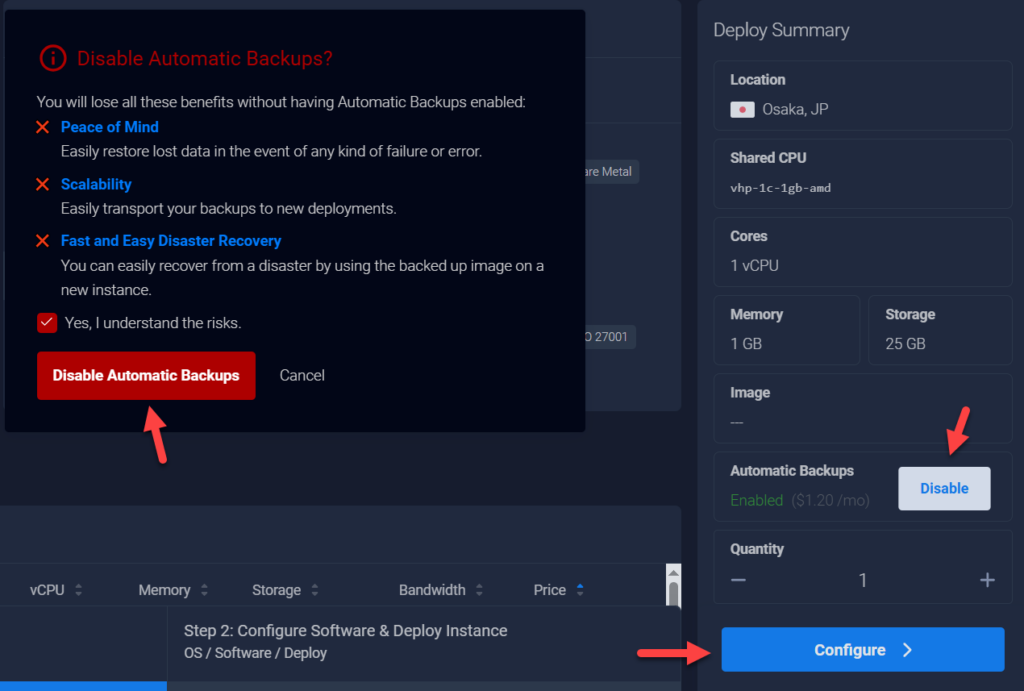
Bước 4. Vô hiệu hóa tính năng backup nếu cần cho tiết kiệm
Mặc định các gói VPS có tính năng backup đi kèm ở cấp độ server, có giá bằng 20% VPS (trong trường hợp trên là 1,2$/tháng cho riêng dịch vụ backup). Nếu muốn tiết kiệm tối đa thì vô hiệu hóa nó, bạn sẽ sử dụng cách backup khác hoàn toàn miễn phí như plugin UpdraftPlus để backup website WordPress.
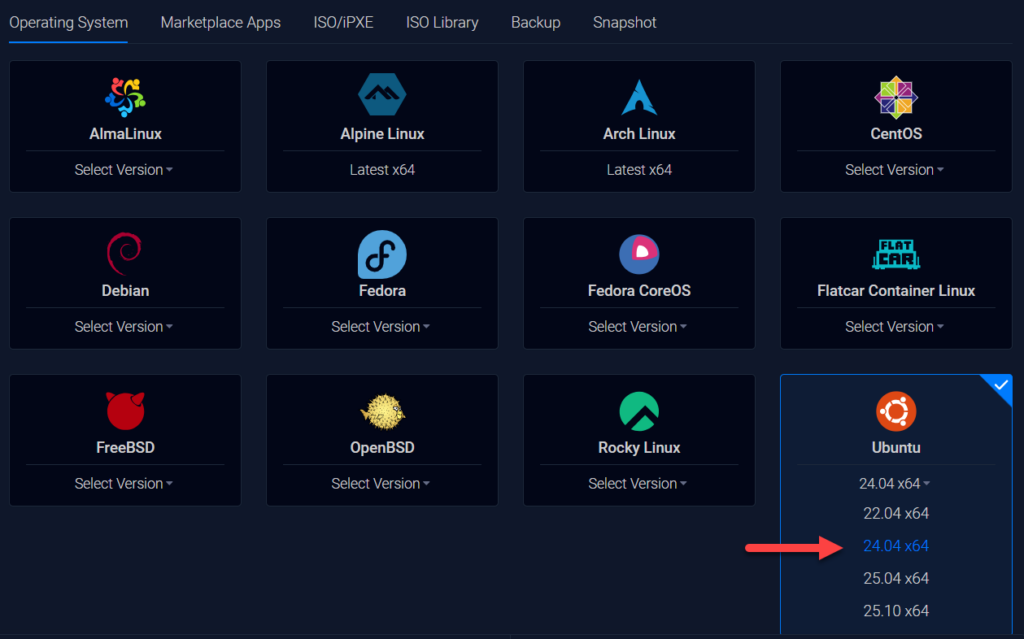
Bước 5: Chọn hệ điều hành (OS) Ubuntu LTS
wpsila chỉ cài được trên Ubuntu LTS 24.04 (x64) hoặc LTS 22.04 (x64). Nếu được bạn hãy chọn bản 24.04 x64. [LTS nghĩa là Long Term Support – phiên bản Ubuntu đó được hỗ trợ lâu dài.]
Kéo xuống một chút bên dưới và đặt tên cho server: [đặt tên tùy ý, nên có nghĩa gợi nhớ, vì có thể bạn sẽ tạo nhiều server, cái này chỉ có chức năng phân biệt, không ảnh hưởng gì đến chức năng.]

Bước 6. Kiểm tra lần cuối xem mọi thứ đã đúng chưa?
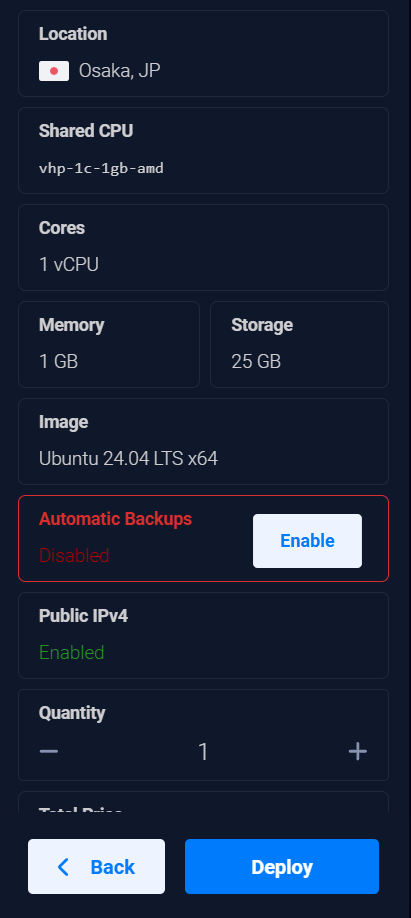
Bạn có thể thấy vị trí (Osaka, JP). Kiểu server là Shared CPU. Kiểu OS là Ubuntu 24.04 LTS x64. Tính năng Automatic Backups đã Disabled (vô hiệu hóa). Giá tiền hàng tháng phải trả trong trường hợp cụ thể này là 6$ (nếu bạn không vô hiệu hóa backup, con số này sẽ là 7,2$):
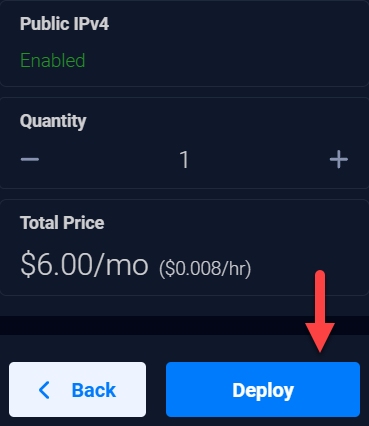
Cuối cùng nhấn Deploy để khởi tạo máy chủ.
Quá trình khởi tạo sẽ mất 1 – 2 phút để hoàn thành. Trong quá trình này bạn sẽ thấy chữ Installing (đang cài đặt) ở Status (trạng thái).
Khi bạn thấy chữ Running ở chỗ Status nghĩa là đã khởi tạo xong (Vultr cũng gửi một email báo là đã cài xong):

Bạn click vào VPS, kéo xuống một chút sẽ thấy một số thông tin quan trọng liên quan đến nó:
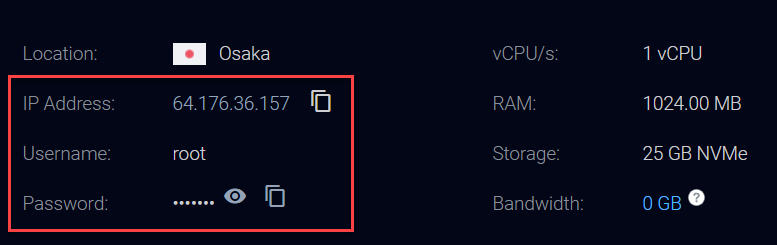
Trong đó:
- IP Address: là địa chỉ IP của VPS.
- Username để đăng nhập VPS mặc định là root.
- Password: là mật khẩu tương ứng.
Những thông tin này sẽ cần dùng để vào VPS & cài đặt WordPress.
Bạn nên đợi thêm khoảng 2 – 3 phút để quá trình khởi tạo hoàn thành trọn vẹn trước khi bắt đầu cài đặt chính thức bất cứ công cụ nào. Trong thời gian này, bạn có thể nhập IP của VPS vào phần DNS của domain.