Trong bài viết này, tôi sẽ hướng dẫn bạn cách sử dụng App dịch website từ tiếng Anh sang tiếng Việt với ứng dụng 3W silaTranslator.
Link dùng ngay qua giao diện web ở đây: https://ai.studio/apps/4cc7e19e-46dd-4d38-8617-ba38ef1c80c3?fullscreenApplet=true
Bước 1: Nhập địa chỉ website cần dịch
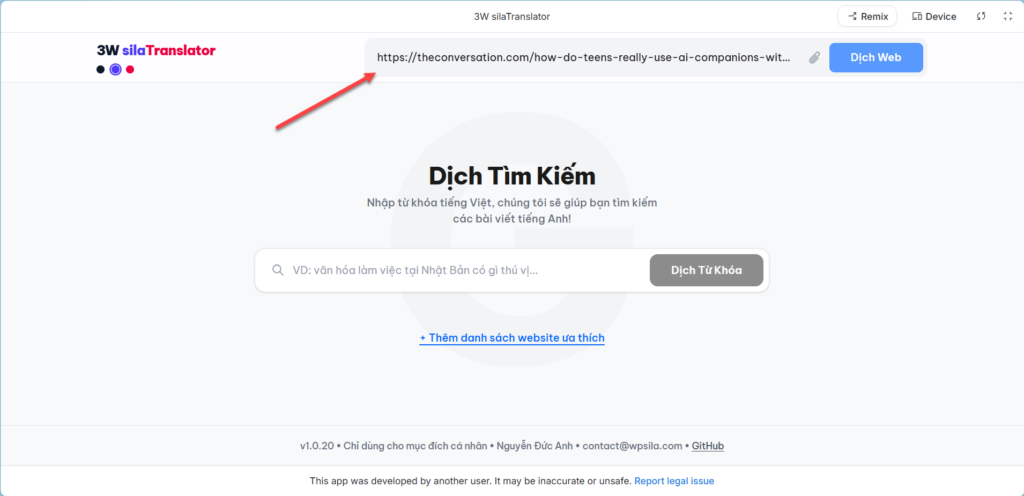
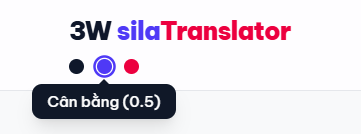
Ngay dưới chữ 3W silaTranslator là ba tùy chọn Temperature (mức độ sáng tạo khi dịch):
- Sát nghĩa (0.3)
- Uyển chuyển, bay bổng (0.7)
- Cần bằng (0.5)
Mặc định công cụ thiết lập giá trị cho Temperature ở mức 0.5
–
Sau đó bạn nhấn button Dịch Web và đợi khoảng 1 đến 2 phút để AI phân tích và dịch nội dung.
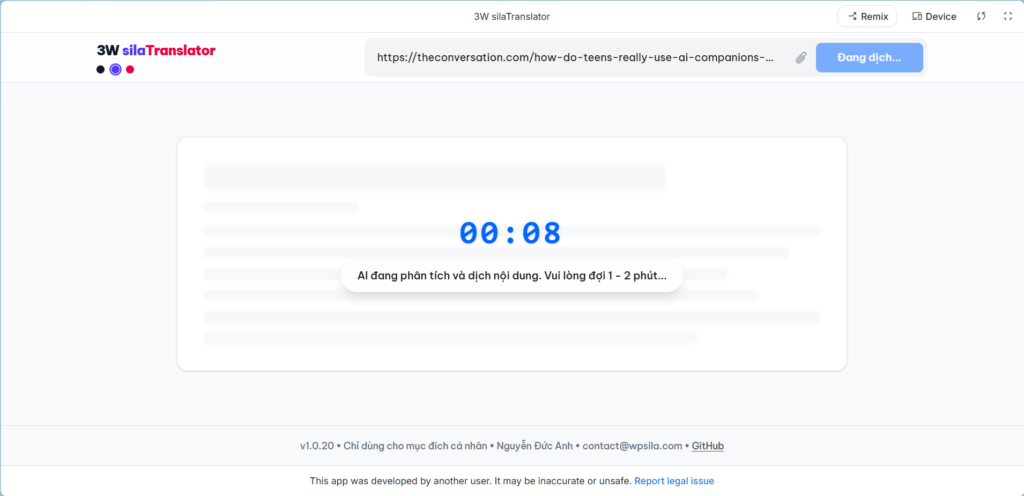
Bước 2: Đọc bản dịch trả về!
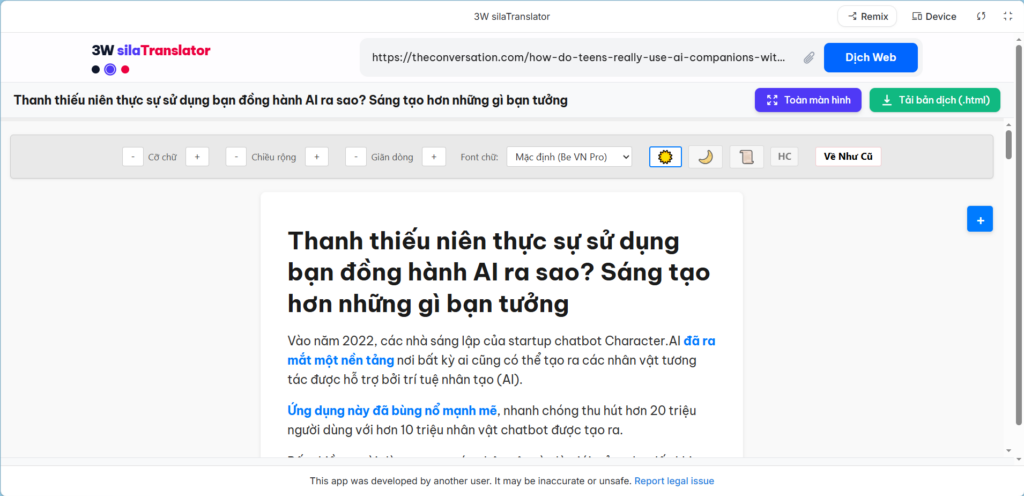
Bản dịch trả về sẽ chỉ lấy nội dung chính để dịch, các quảng cáo, cột phải, chân trang trên website gốc đều bị loại bỏ hết.
Tùy chỉnh thêm nếu muốn
Bản dịch trả về bạn có thể đọc ngay nếu muốn. Nhưng nó có nhiều tùy chỉnh thú vị khác mà bạn nên biết.
A. Chế độ toàn màn hình
Chế độ này giúp bạn có không gian rộng rãi hơn để đọc. Click vào button bên dưới để bật.
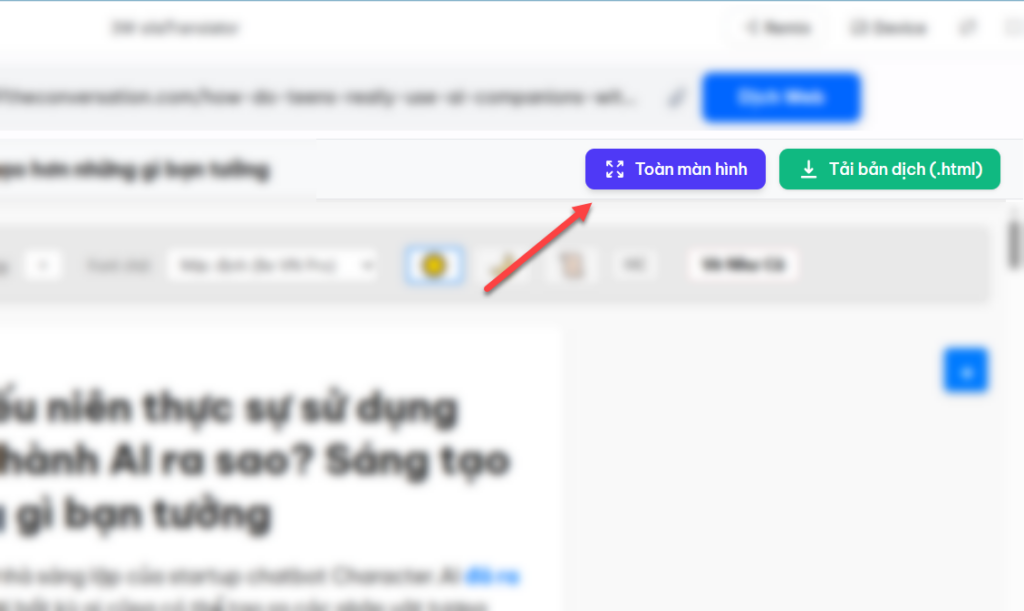
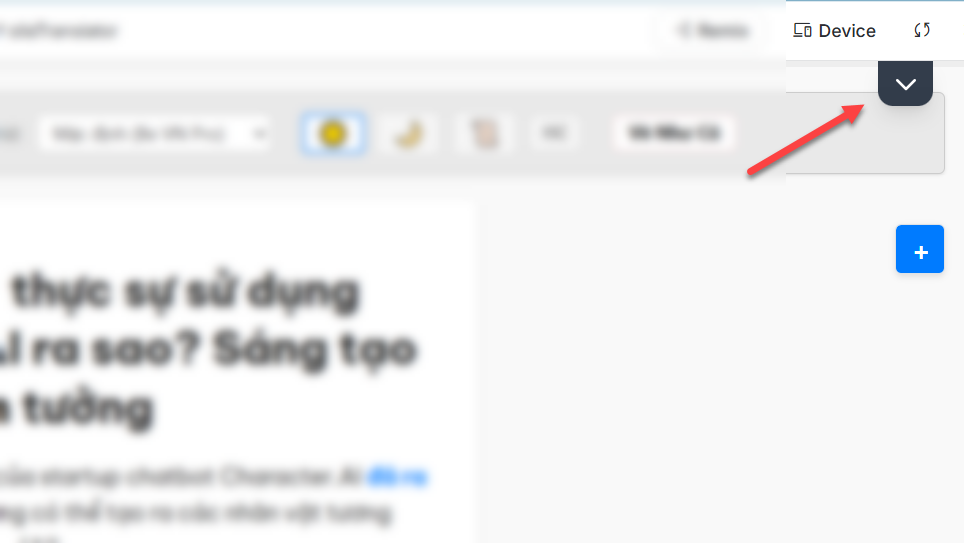
Để tắt chế độ toàn màn hình, bạn click vào đây:
B. Điều chỉnh cách đọc
Công cụ tích hợp sẵn các tùy chỉnh để phù hợp hơn với bạn như đổi font chữ, cỡ chữ, độ rộng, giãn dòng, màu nền. Bạn thực hiện thao tác đó ở đây:

Nó rất trực quan, bạn cứ thao tác là sẽ biết ngay tác dụng.
C. Tải bản dịch về
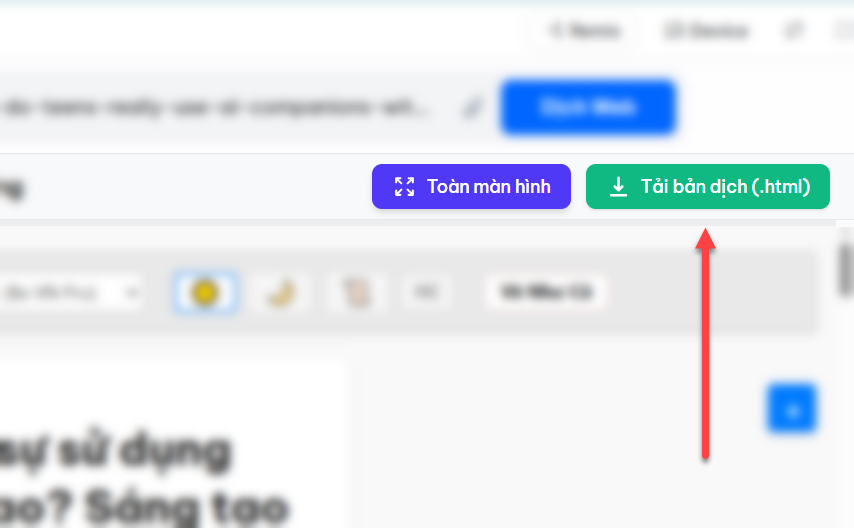
Công cụ này không lưu lại bản gốc cũng như bản dịch. Do vậy nếu muốn lưu trữ đọc lại khi cần, bạn phải chủ động tải bản dịch về, nó là button này:
Khắc phục vấn đề một số webiste không lấy nội dung được
Công cụ 3W silaTranslator truy cập và lấy được nội dung của đa số website khi bạn nhập đường link vào. Tuy nhiên đối với các trang có tính bảo mật cao, nó sẽ ngăn không cho công cụ tự động (bot) tiếp cận. Và bạn sẽ thấy chương trình báo là không thể dịch!
Trong trường hợp này bạn sẽ sử dụng cách tải file html (nội dung gốc) lên ứng dụng. Nhưng trước hết, dĩ nhiên bạn phải tải file về đã, thường ở trang gốc, bạn chỉ cần nhấn Ctrl + S để lưu file, nhớ chọn ‘HTML only’ hoặc ‘chỉ HTML’.
Khi có được dữ liệu của trang gốc rồi, để tải file html gốc lên, bạn click vào icon dưới đây:
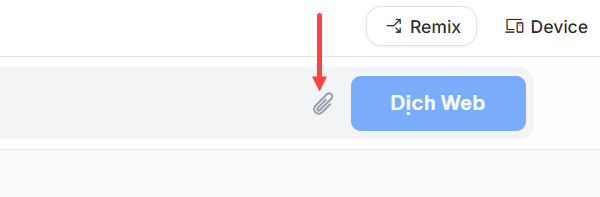
Ở phần địa chỉ web, bạn vẫn cần nhập link bài vào, vậy là xong. Nó sẽ trông như thế này:

Tiện ích bổ sung: Dịch từ khóa tiếng Việt sang tiếng Anh
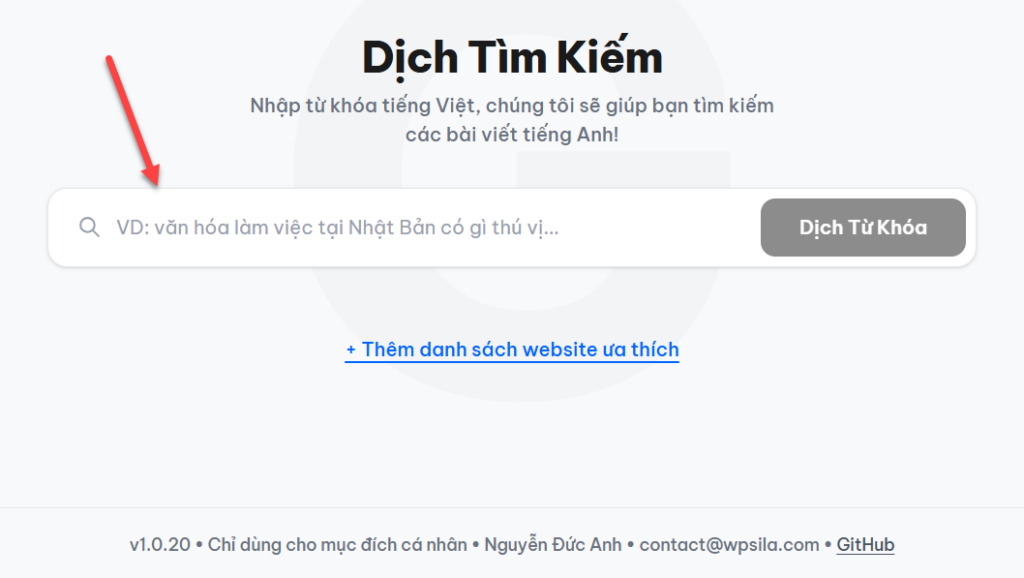
Ở giao diện chính của trang bạn sẽ thấy phần ‘Dịch Tìm Kiếm’ rất nổi bật. Mục đích của nó là giúp bạn tìm các bài viết tiếng Anh dễ dàng hơn.
Bạn chỉ cần nhập từ khóa tiếng Việt vào, công cụ sẽ chuyển nó thành tiếng Anh và tìm kiếm trên Google ở tab mới:
–
Cuối cùng là tiện ích: ‘Thêm danh sách website ưa thích’, giúp bạn thêm tối đa 10 website thường truy cập để làm nguồn dịch. Nó đơn giản chỉ là dạng bookmark website tiện lợi.